システムに登録されているフォントを選択するダイアログの表示方法を紹介します。
フォント参照ダイアログ
フォントを参照するもっとも簡単なソースコードは以下になります。
using (FontDialog dlg = new FontDialog())
{
    //フォント参照ダイアログの表示
    if (dlg.ShowDialog() != DialogResult.OK)
    {
        return;
    }

    //選択したフォントのFontクラスのオブジェクトを取得
    this.Font = dlg.Font;

}
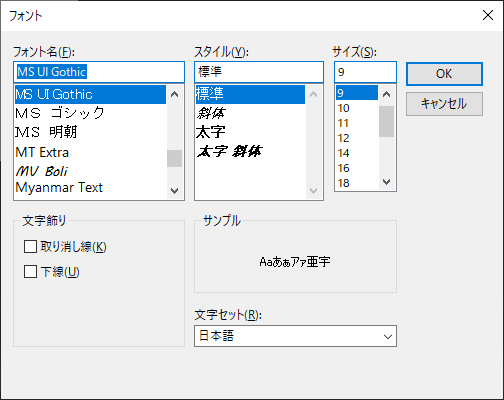
実行すると以下のようなダイアログが表示されます。
フォントの最大/最小サイズの設定
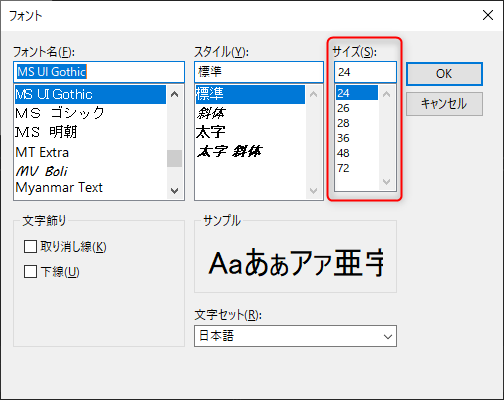
フォント参照ダイアログでは、フォントのサイズの最大値と最小値を設定することでフォントサイズの範囲を設定できます。
using (FontDialog dlg = new FontDialog())
{
    //最大値と最小値を設定
    dlg.MaxSize = 72;
    dlg.MinSize = 24;

    //フォント参照ダイアログの表示
    if (dlg.ShowDialog() != DialogResult.OK)
    {
        return;
    }

    //選択したフォントのFontクラスのオブジェクトを取得
    this.Font = dlg.Font;
}
色の設定
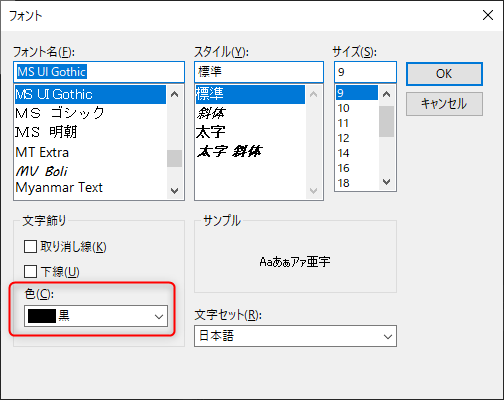
フォント参照ダイアログでは、フォントの色を設定することもできます。
Fontクラス自体には、色情報は持っていないので別途取得する必要があります。
using (FontDialog dlg = new FontDialog())
{
    //色を選択できるようにする
    dlg.ShowColor = true;

    //フォント参照ダイアログの表示
    if (dlg.ShowDialog() != DialogResult.OK)
    {
        return;
    }

    //選択したフォントのFontクラスのオブジェクトを取得
    this.Font = dlg.Font;

    //選択した色を取得
    this.ForeColor = dlg.Color;
}
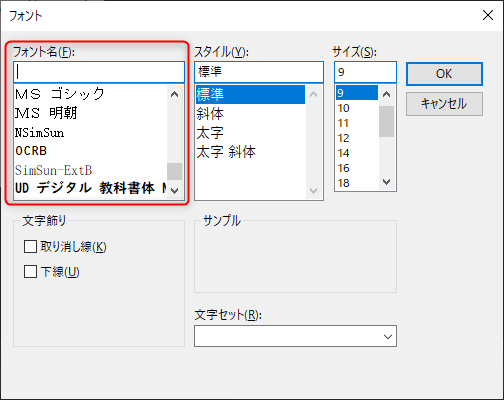
等幅フォント(固定幅フォント)だけを選ぶようにする
ソースコードなどは文字を揃えたい場合は、一文字がすべて同じ幅でできてる等幅フォントのみを選びたい場合があります。
using (FontDialog dlg = new FontDialog())
{
    //等幅フォントのみ選べるようにする
    dlg.FixedPitchOnly = true;

    //フォント参照ダイアログの表示
    if (dlg.ShowDialog() != DialogResult.OK)
    {
        return;
    }

    //選択したフォントのFontクラスのオブジェクトを取得
    this.Font = dlg.Font;
}
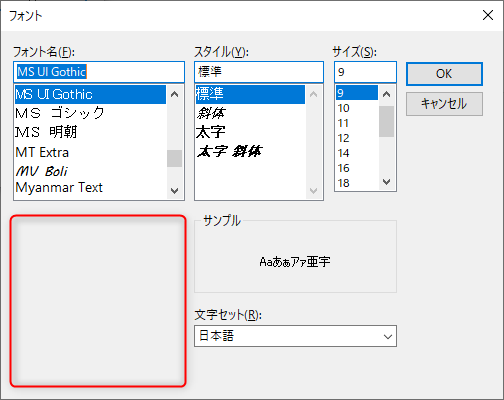
文字飾りを選択させない場合
取り消し線や下線がいらない場合は、以下のようにします。
private void btnFontDialog_Click(object sender, EventArgs e)
{
    using (FontDialog dlg = new FontDialog())
    {
        //文字飾りの欄を表示しないようにする
        dlg.ShowEffects = false;

        //フォント参照ダイアログの表示
        if (dlg.ShowDialog() != DialogResult.OK)
        {
            return;
        }

        //選択したフォントのFontクラスのオブジェクトを取得
        this.Font = dlg.Font;

    }
}
まとめ
この記事が、皆様のお役に立てたら幸いです。